

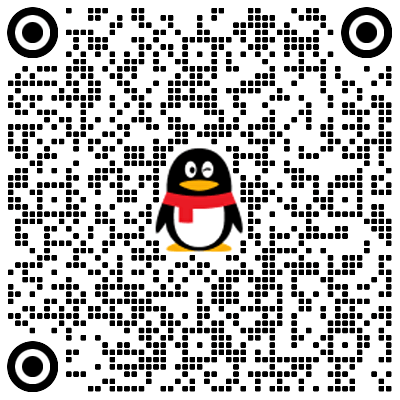
如何生成一个“扫码连WIFI”的二维码
前言
亲戚朋友来家里做客,难免是要连wifi的,每次都报号码有点麻烦,毕竟有时候也忙其它事去了,所以想着在客厅提供一个扫描连接wifi的二维码,研究了下,写了篇教程,方便有需要的人。
通过手机生成二维码进行截图就不说了,我们主要是了解这个二维码是怎么生成的,方便日后自己根据实际情况生成。
技术原理
WiFi二维码的原理非常简单,它采用的是 WiFi 联盟定义的开放标准格式。只要把你的 WiFi 信息按照下面这个格式排列,任何二维码生成器都能做出来:
WIFI:T:<加密类型>;S:<WiFi名称>;P:<WiFi密码>;H:<是否隐藏>;;- T (Type):加密类型(WPA/WPA2/WPA3 用
WPA,WEP 用WEP,无密码用nopass)。 - S (SSID):你的 WiFi 名字。
- P (Password):你的 WiFi 密码。
- H (Hidden):是否是隐藏网络(一般填
false或不填)。
注意:即便你的路由器是最新的 WPA3 加密,在二维码中依然可以使用 T:WPA,手机扫码后会自动协商,兼容性很好。
2. 制作步骤
你可以使用任何在线二维码生成器(搜索“草料二维码”或“QR Code Generator”),输入上述格式的文本即可。
举个栗子:
假设你家 WiFi 名字是 MyHome,密码是 88888888。
你需要生成的文本内容就是:WIFI:T:WPA;S:MyHome;P:88888888;;
将这串字符生成为二维码,保存图片,打印出来即可。
系统要求
WiFi二维码标准是通用的,iPhone 能扫安卓生成的码,反之亦然。
iPhone 用户
- 系统要求:iOS 11(2017年发布)及以上。
- 操作:直接打开系统自带的【相机】,对准二维码。屏幕顶部会弹出一个黄色提示条“加入网络 MyHome”,点击即可自动连接。
安卓用户
- 系统要求:Android 10(2019年发布)及以上原生支持。
操作:
- 直接打开【相机】(大部分新机型支持)。
- 如果相机没反应,可以使用微信的“扫一扫”(部分版本支持)或 Google Lens。
- 最稳妥的方式:打开手机的【WiFi设置界面】,右上角通常有一个“扫码”的小图标,用那个扫绝对没问题。
注意
虽然扫码连接很方便,但作为主人你需要知道一个安全隐患:
WiFi 二维码中的密码是“明文”存储的。
这意味着,任何一个人(哪怕他不用来连网),只要用普通的文本扫描工具扫一下这个二维码,就能直接在屏幕上看到你的 WiFi 密码字符。
建议:
- 不要将此二维码张贴在自家大门外或公共走廊。
- 仅限贴在客厅内部、客房床头等私密空间。
- 如果通过微信发给朋友,记得提醒对方不要随意转发。
版权申明
本文系作者 @木灵鱼儿 原创发布在木灵鱼儿站点。未经许可,禁止转载。


全部评论 2
扫码连WIFI
Google Chrome Windows 10木灵鱼儿
FireFox Windows 10